Kiosk chứng thực điện tử: quy trình từ scan đến ký số
Kiosk chứng thực điện tử giúp công dân chuẩn bị tài liệu và thực hiện các bước gửi yêu cầu trong quy trình được đơn vị triển khai. Điểm quan trọng là phân biệt bản scan thông thường với bản chứng thực điện tử được cơ quan có thẩm quyền phát hành: ảnh chụp hoặc PDF chưa tự trở thành bản chứng thực chỉ vì đã được tạo tại kiosk.
Giải pháp kiosk hành chính công toàn trình 8Tech bố trí luồng thao tác theo từng bước để công dân dễ theo dõi, còn cán bộ thực hiện việc kiểm tra và ký số theo nghiệp vụ.
Bước 1: Scan bản gốc và kiểm tra từng trang
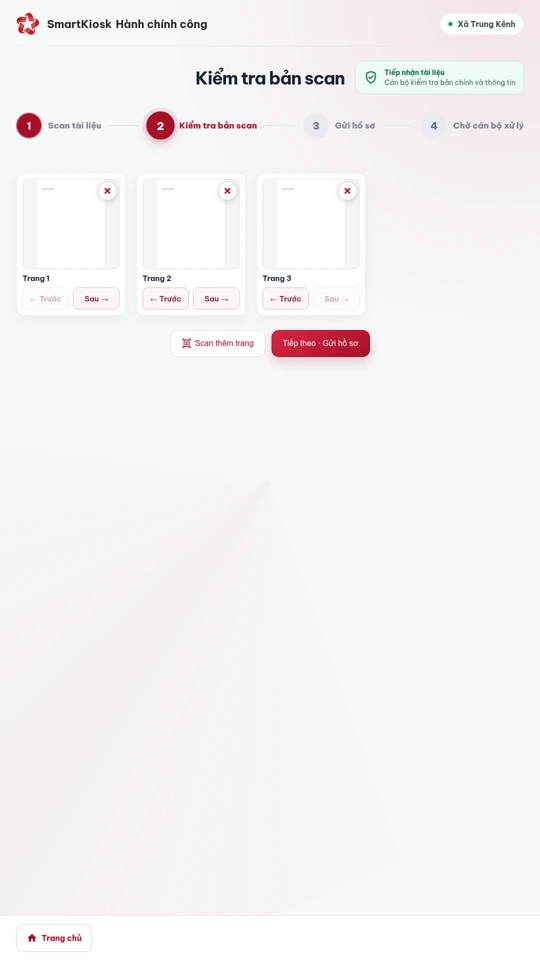
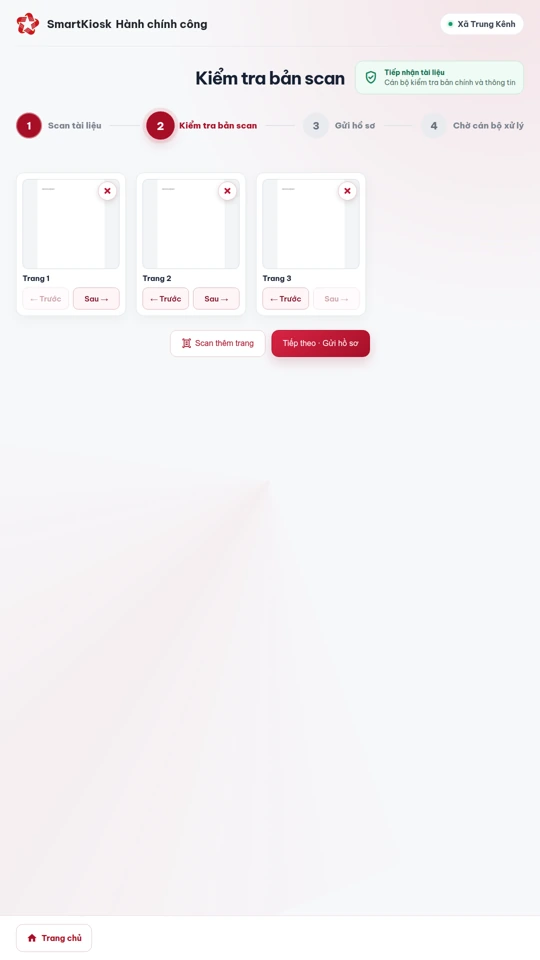
Người dùng đưa tài liệu vào máy scan theo hướng dẫn trên màn hình. Sau khi quét, cần kiểm tra độ rõ nét, hướng trang, số trang và thứ tự. Các trang thiếu, lệch hoặc không đọc được nên được xử lý trước khi chuyển tiếp.
Giao diện SmartKiosk hỗ trợ xem lại tài liệu, xoay, xóa và sắp xếp trang. Đây là bước giúp hạn chế việc gửi nhầm giấy tờ hoặc phải chuẩn bị lại hồ sơ sau khi đã chuyển sang khâu tiếp nhận.
Bước 2: Chuẩn bị hồ sơ điện tử
Trợ lý SmartKiosk hỗ trợ tạo PDF và chuẩn bị thông tin, tệp đính kèm theo luồng đã tích hợp. Công dân kiểm tra tên tài liệu và nội dung cần dùng, tránh coi thao tác tự động là lý do để bỏ qua bước rà soát.
Đối với giấy tờ có nhiều trang, đơn vị nên trình diễn cả trường hợp scan lại một trang hoặc sửa thứ tự. Một quy trình tốt cần xử lý được sai sót phổ biến, không chỉ chạy đẹp với bộ tài liệu được chuẩn bị sẵn.
Bước 3: Kiểm tra và xác nhận gửi
Công dân xác nhận thông tin và gửi yêu cầu qua luồng dịch vụ công được kết nối. Những nội dung cần xác thực danh tính hoặc bổ sung giấy tờ vẫn thực hiện theo yêu cầu của thủ tục và cơ quan tiếp nhận.
Không nên hiểu “tự động” là kiosk tự phê duyệt hồ sơ. Phần mềm hỗ trợ thao tác; quyền kiểm tra, xác nhận nghiệp vụ và quyết định phát hành vẫn thuộc cơ quan có thẩm quyền.
Bước 4: Cán bộ ký số và phát hành kết quả
Sau khi kiểm tra, cán bộ thực hiện các bước ký số, phát hành theo quy trình của đơn vị. Công dân tra cứu, tải hoặc nhận kết quả theo phương án triển khai, có thể kết hợp QR và chức năng in tại kiosk.
Thời điểm nhận kết quả phụ thuộc việc tiếp nhận, kiểm tra và xử lý hồ sơ; không nên mặc định mọi yêu cầu đều được cấp ngay khi scan xong.
Khi khảo sát thiết bị, cần hỏi những gì?
- Máy scan xử lý loại giấy tờ thường dùng ra sao?
- Người dùng có xem lại và sửa trang trước khi gửi được không?
- Hồ sơ chuyển đến cán bộ bằng luồng nào, ai kiểm tra và ký số?
- Người dân nhận kết quả bằng cách nào khi không có điện thoại phù hợp?
- Tình huống tài liệu thiếu trang, lỗi in hoặc gián đoạn mạng được hướng dẫn thế nào?
Có thể đối chiếu thêm các tiêu chí lựa chọn kiosk cho bộ phận một cửa để xây dựng kịch bản nghiệm thu sát công việc.
Xem giao diện chứng thực điện tử
Ảnh giao diện SmartKiosk và mô tả từng bước giúp đơn vị hình dung quy trình trước khi hẹn trình diễn. Gọi 0946 127 555 để trao đổi nhu cầu scan, tiếp nhận, ký số và nhận kết quả của đơn vị.
Bài viết liên quan
Bạn cần đăng nhập để tham gia bình luận.
Đăng nhập để bình luận